2018年4月8日日曜日

PlayStation 3のコントローラーを直してみました!

こんにちは!


まだまだ花粉と黄砂が酷いですね。。。
花粉症の自分にとっては、この時期はツラいです。

おまけに今日、買い物に行こうとしたら車のフロントウィンドウ。。。もとい。。。
車全体が花粉と黄砂で埃まみれに。。。とほほ。。。


ってことで、何を買いに行ったのかというと、3MのOPPテープ

先月ぐらいからPS3のコントローラーが勝手に暴走しゲームもまともにできない状態になったため修理してみました。


まずは背面の5ヵ所のネジをプラスドライバーで外していきます。


ドライバーでネジを外すと簡単に二つに分離できます。
ネットで見ていると固いやつもあるみたいですが、自分は簡単に外れました。

外すとバッテリーが見えるので、バッテリーをどかすとネジが見えます。


断線しないように気を付けてくださいね。


ネジを取ると基盤とコントローラーが接続される端子が見えます。


ここの端子の裏にあるスポンジが劣化して不具合をおこすみたいですね。


このスポンジをOPPテープを使って、補強してあげます。
OPPテープの方が大きいので、スポンジのサイズに合わせてハサミ等でカットしてあげます。

自分はかるくOPPテープを3周ぐらい巻けば大丈夫でした。


あとは、接点部分の掃除と全体的に掃除して、逆の手順で組み立てれば完成です♪

とても快適にPS3で遊べるようになりました♪

これでも治らない場合には、おとなしく買いなおした方が良いかもしれませんね。


でわでわ(( ヽ(o^ー゜)フリフリ

2018年4月2日月曜日

TAMIYAのカムプログラムロボットをMicro:Bitで動かそう!!

こんにちは~


毎回、放置気味のBlogですが。。。w


今回はTAMIYAのカムプログラムロボットをMicro:Bitを使って動かしてみました!


必要なのは、TAMIYAのカムプログラムロボットと!!


Micro:bitが2個必要です♪
私はChibi:bit(Micro:bit互換機)を2個使用しました!!


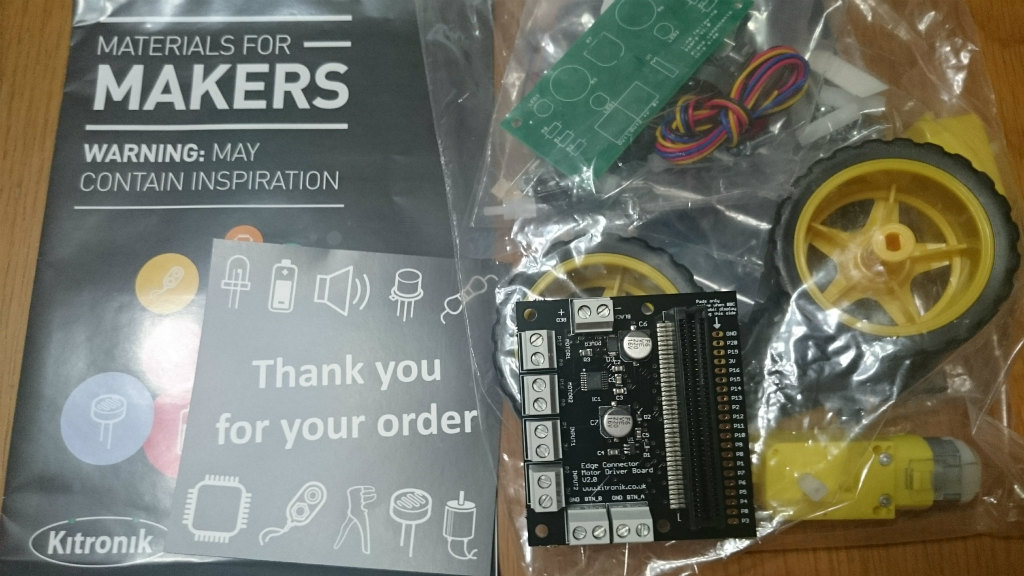
その他に、KitronikのLine Following Buggy for the BBC micro:bitについてきた、モータードライバーを使用しました。


さっそく組立てです。

カムプログラムロボットのカム機構の箇所は不要になりますので、全て取り払います。
そして、モータードライバーにDCモーターを接続し、カムプログラムロボットに搭載します。

モータードライバーがカムプログラムロボットの体の部分と干渉するため、自分はニッパーで干渉する部分を切り取りました。

こんな感じです!w


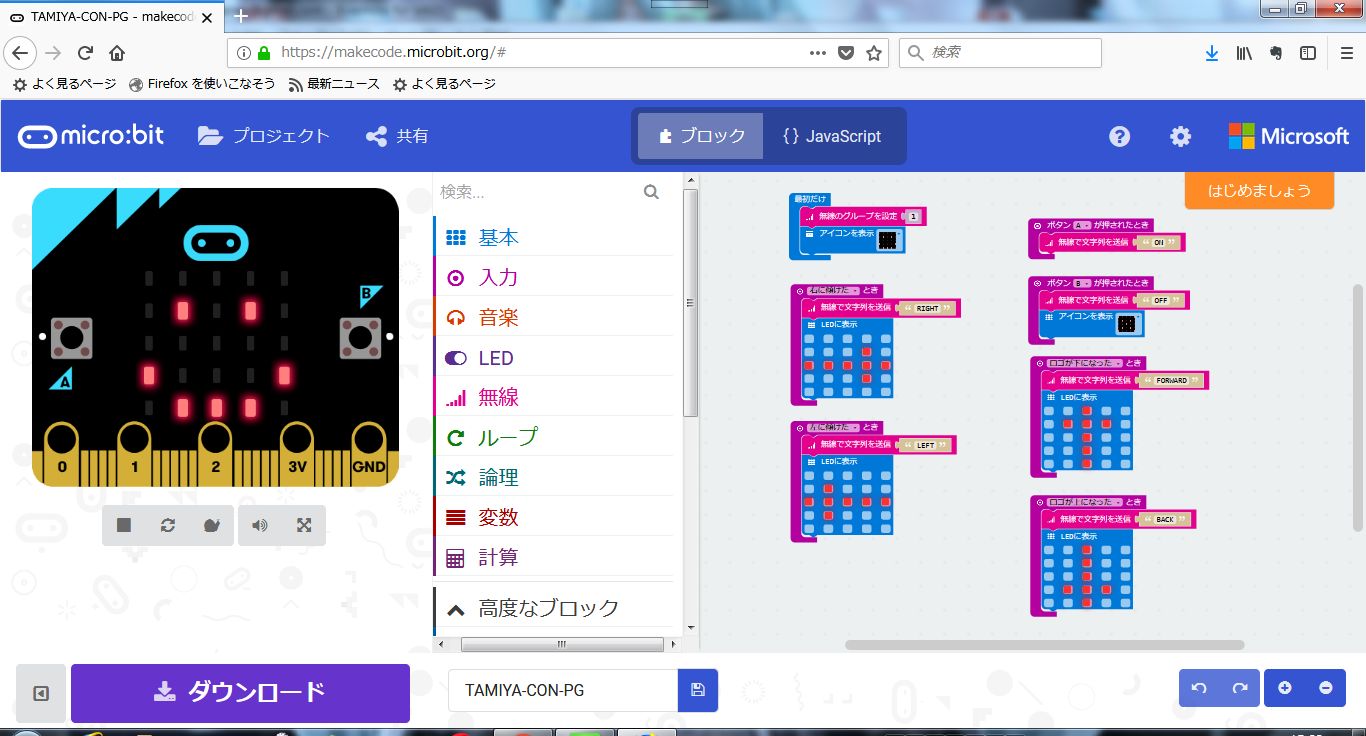
プログラムは2つ作ります。
コントローラー側のプログラムと、ロボット側のプログラムです。

まずはコントローラー側のプログラム。


そしてロボット側のプログラム。


モータードライバーの追加は『パッケージを追加する』の所から、『motor』で検索するとKitronikのモータードライバーが追加できます。


っで、それぞれのプログラムをMicro:bitに書き込むと。。。


手がプルプルしてるのは、カメラで撮るのに。。。www


直感的に操作できて楽しいです♪

今度は、音声合成LSI ATP3012R5-PUを追加して喋らせて見ようと思います♪


でわでわ(( ヽ(o^ー゜)フリフリ

2017年10月9日月曜日

Micro:bitでKitronikの:MOVE miniロボットを作ろう!!

( ノ゚Д゚)こんにちわ~


すっかり秋めいてまいりました東京です!!
朝晩の通勤時間にはジャケットを着ていないと風邪を引いてしまいそうですね!!


さてさて、この手のBlogは本来別の場所で書いていたのですが転職をしましたので。。。www

でも引き続きロボットやプログラミングクラブといったものには力を入れて行きますよ~


今回作ってみたロボットは~?


はい!!これ!!
Kitronikの:MOVE miniです!!


中身はこんな感じ!!
Kitronikの割には、きちんとした外箱でビックリ(゚д゚)!ですよ!!


まずは、Micro:bitとmicro:bit用 Servo:Liteを取り付けます。


スペーサを忘れずに。
それとネジをキツク締め込むと壊れてしまいますので、ほどほどに。


単4電池を3本セットします。


micro:bit用 Servo:LiteのスイッチはOFFにしておきましょう。


次はタイヤの取り付けです。
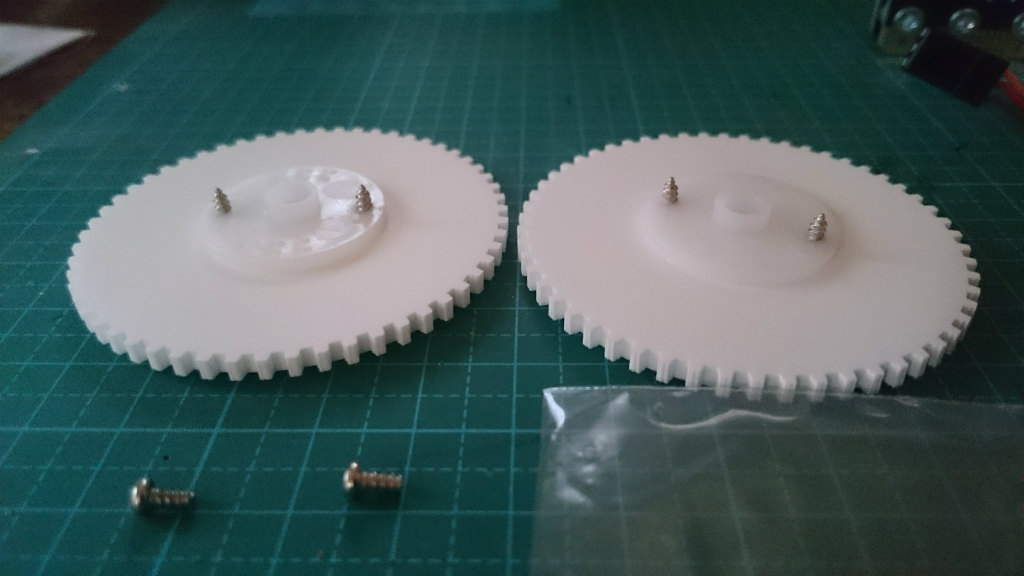
サーボとサーボホーン、タイヤをネジで止めます!


っで、このネジですが。。。
これって明らかに設計不良?なのか?


ネジの先端が危険ですね。。。
それにネジを締め込むのに結構力がいるので、ネジ頭をナメないように気を付けましょう。


タイヤをサーボに取り付けたら、micro:bit用 Servo:Liteにサーボを接続します。
茶色い(GND)が上に来るように接続します。


次にウェブブラウザを起動し、Micro:bitのホームページにアクセスします。


『プログラムしましょう』をクリックします。


Java Scriptブロックエディターにある『プログラムしましょう』をクリックします。


プログラムエディターが起動します。


簡単なプログラムを作成し、Micro:bitへ書き込みます。
プログラムを書き込みサーボが回転することを確認します。


次にサーボモータをシャーシに固定します。


サーボモータの耳をシャーシに『パチン!』とハメ込みます!


次に縦のプレートを止めます。


この時に忘れてしまったのですが、ネジで止めるようになっているので、忘れないように気を付けてくださいね。


縦のプレートを繋ぐプレートをハメます。
アーチ型になっている方が後ろになります。


私はこのようにサーボモータのケーブルを通しました。


次に外枠を取り付けていきます。


マニュアルにはこのようにしてから・・・
とあるのですが、マニュアル通りに作ると上手くハマりません。


なので私は、ナットを先にシャーシ側にセットしてからネジで固定しました。


こんな感じです!!w


前から見たところ。


次にタイヤを取り付けます。


はい!!取り付け完了です!!w


横から見た時。


micro:bit用 Servo:Liteとサーボモータのケーブルを縦のプレートの間を通すようにセットすると、コネクタが干渉せずにセットできました。


こんな感じです。


最後に:MOVEのプレートを取り付けたら完成です!!


横から。


後ろから


う~ん。中々です!!
今度はプログラムを作って遊んで見ようと思います!!


でわでわ(( ヽ(o^ー゜)フリフリ